
01 / 電影與敘事
將一個靈感發展成完整故事
在影片推進前,先規劃好鏡頭、角色與故事弧線。
一個靈感,多種方向
從電影故事、品牌活動到產品示範與城市影片,見證影像轉影片的無限可能。
在影片推進前,先規劃好鏡頭、角色與故事弧線。
從產品展示進化到完整的品牌敘事。
將介面、數據與設計素材轉化為動態示範。
自然、文化與地標,都能成為故事的起點。
3
影片工作區提供 Veo 3.1、Seedance 2 和 Kling 3.0。
4
相容模型支援圖片轉影片、文字轉影片、首尾幀和參考引導生成。
彈性
根據所選模型控制長寬比、時長、解析度和品質。
1
在創作工作區內生成、回顧歷史記錄、下載結果並重複使用參考,無需離開。
圖片轉影片控制
從一張圖片開始,控制其動態,並選擇符合您創作目標的影片模型與輸出設定。
上傳 JPEG、PNG 或 WebP 圖片,作為生成影片的視覺基礎。
根據您需要的輸入與輸出選項,選擇 Veo 3.1、Seedance 2 或 Kling 3.0。
描述鏡頭運動、主體動作、節奏、氛圍,以及應展開的情節。
使用各模型支援的控制項調整長寬比、長度、解析度與品質。
圖片轉影片範例
使用單一來源圖片為產品、人像、社群貼文和視覺概念創造動態。

為發布、付費活動和登陸頁面創意準備更具動態的視覺。

將人物、主持人或品牌面孔轉為適用於封面、片頭和短影音內容的視覺。

測試短片方向,加入更多張力、故事、動態,或更強烈的開場鉤子。
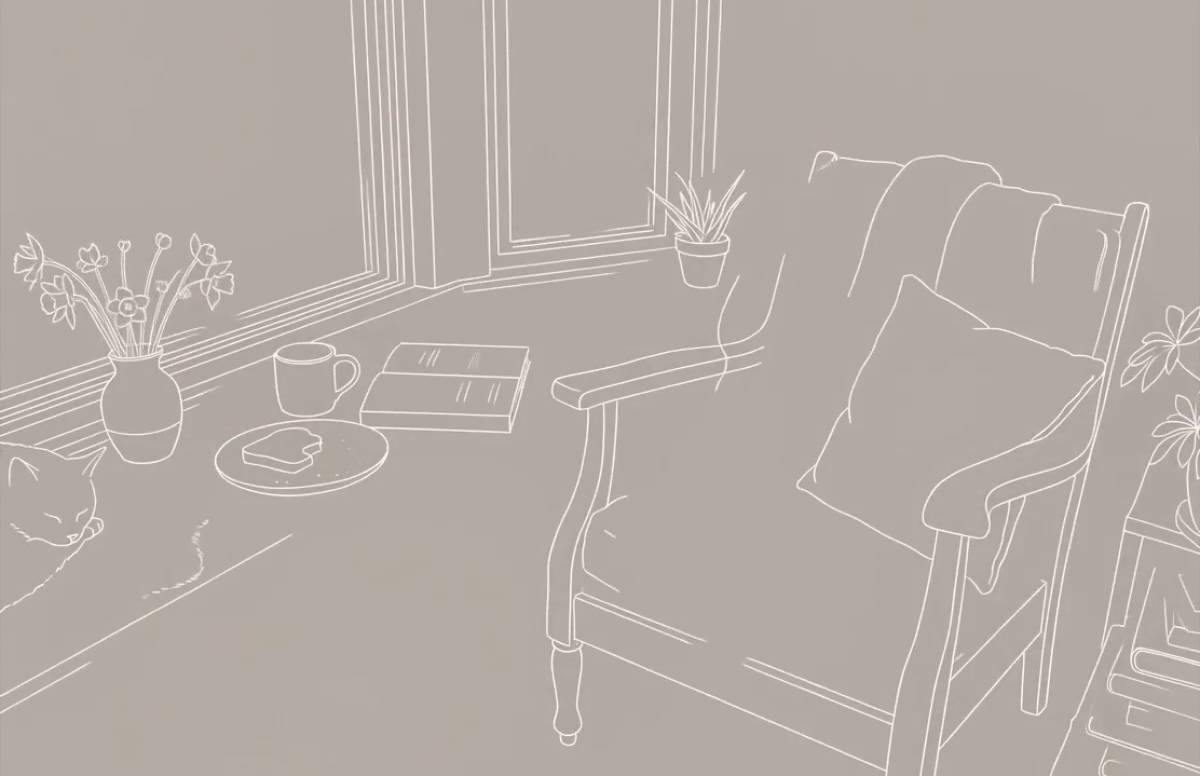
使用概念畫面或分鏡圖作為短動態場景的視覺錨點。
運作方式
影像轉影片的工作流程保持專注:提供視覺起點、描述動作,然後在生成前選擇輸出控制。
上傳一張清晰的 JPEG、PNG 或 WebP 圖片,為影片確立主體、構圖和視覺風格。
撰寫動作提示詞,描述你希望模型生成的主體動作、鏡頭、氛圍、時間或行為。
選擇相容的模型、長寬比、時長、解析度和品質,然後開始影片生成任務。
創作選項
圖片轉影片是主要工作流程,當專案需要不同起點時,也可使用文字轉影片與靜態圖片工具。
以自然語言描述主體、場景、光線與風格,快速建立第一個視覺方向。
使用現有圖片作為參考,然後變更材質、背景、風格或商業修飾。
以簡短腳本定義鏡頭、動作與氛圍,然後為行銷活動或社群貼文生成短片。
將產品圖片、人像或概念延伸為動態短片,適用於廣告、示範與社群內容。
影像轉影片工作流程
主要工作流程會將來源影像動態化;靜態影像生成仍保留為輔助工具,用於建立或優化來源素材。
上傳現有的產品照片、人像、插畫或概念畫面,再透過提示詞與模型專屬控制項引導動態效果。
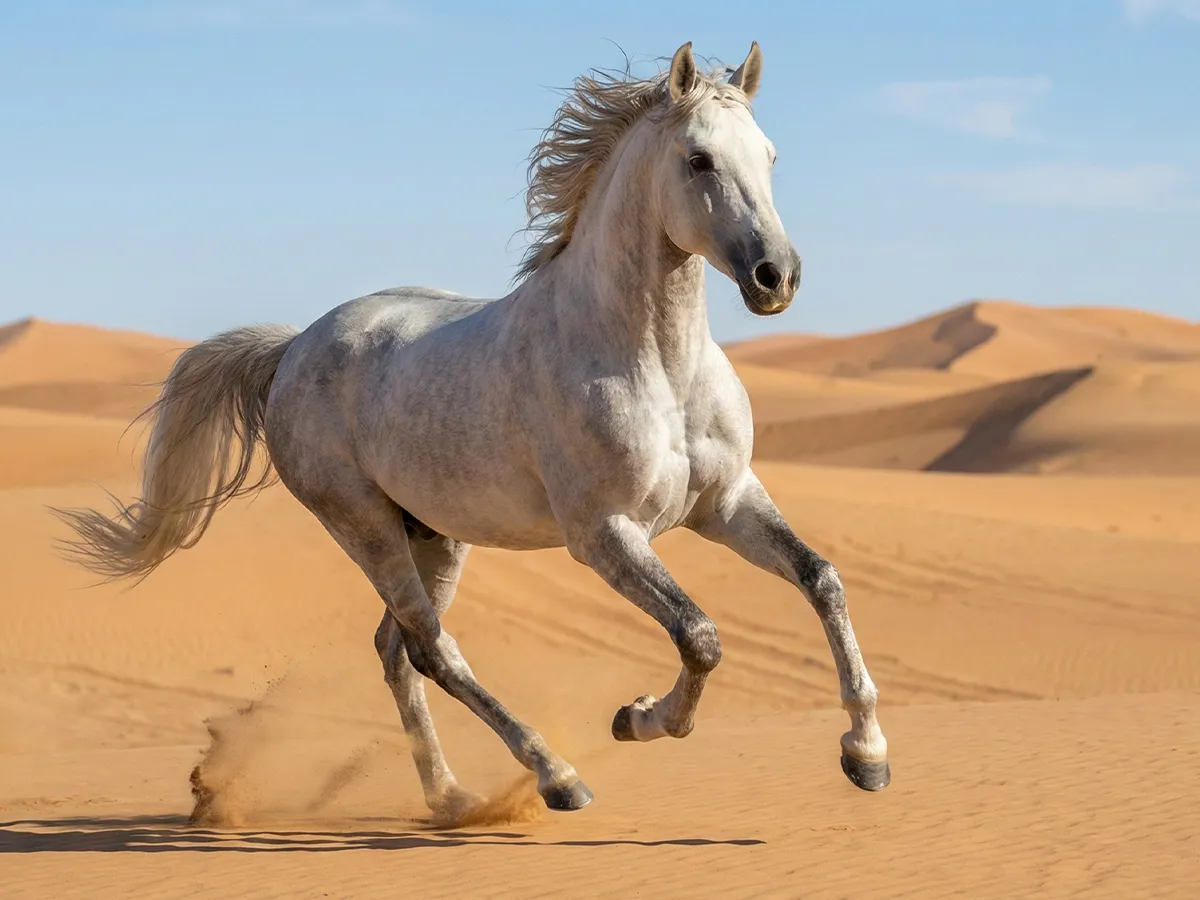
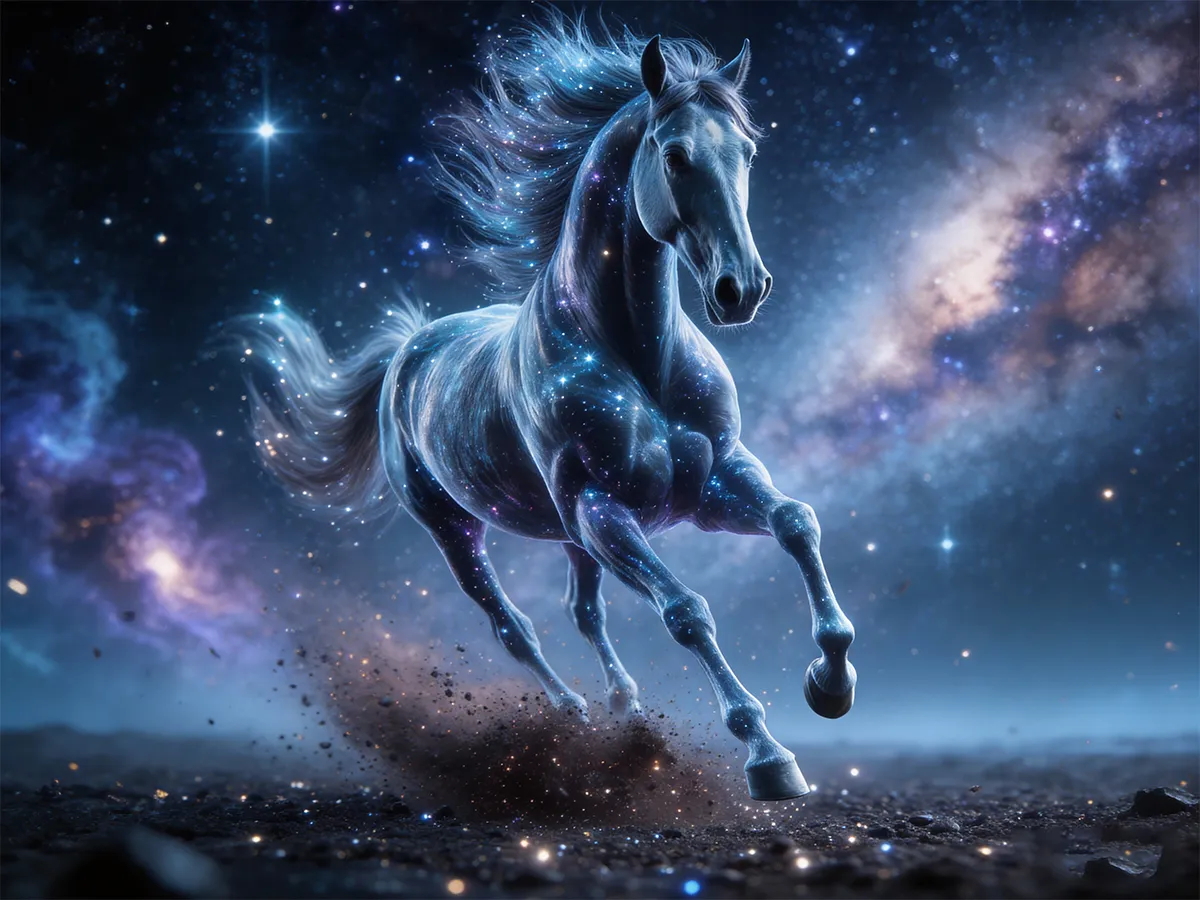
為商業、社群貼文、行銷活動、概念和品牌資產建立靜態視覺。從提示或參考影像開始,然後使用適合工作的模型進行疊代。
AI 影片模型
每個影片模型支援不同的輸入模式與輸出控制組合。上傳圖片後,請在生成器中選擇模型。
支援圖片轉影片及額外的參考引導模式,提供 720p、1080p 與 4K 選項,視所選品質與時長而定。
模型
圖片與參考輸入
輸出
多種解析度與品質
支援圖片轉影片,涵蓋正方形、橫向、直向與電影比例,並提供彈性的短影片時長。
模型
圖片轉影片工作流程
輸出
廣泛的長寬比控制
支援圖片轉影片生成,並在同一工作區提供模型專屬的動態、時長、品質與輸出控制。
模型
圖片轉影片工作流程
輸出
短動態素材

文字提示詞
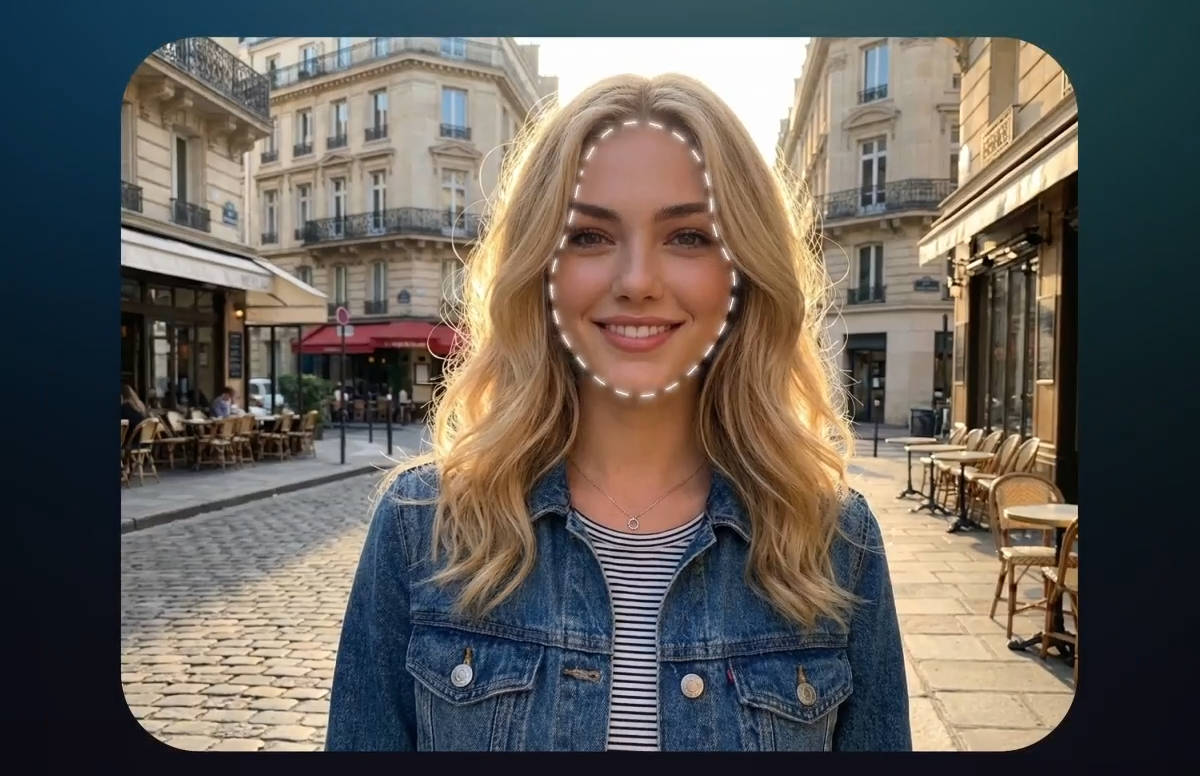
精準編輯

圖片轉影片
交付類型
具體的輸出類型將功能故事與訪客能立即辨識的真實創作需求連結起來。
將單一提示詞轉為完整的視覺方向,快速探索概念。
保留參考圖的結構和主體,同時改變風格、細節和商業質感。
為發布、廣告測試和社群活動準備更具吸引力的動態素材。
將現有圖片延伸為短片,讓產品、場景和故事動起來。
應用場景
影像轉影片 AI 能協助團隊將現有的視覺素材轉化為動態內容,不必每次都從空白時間軸開始製作。
從少量素材產生產品照片、活動視覺、生活情境與動態靈感。
為每日貼文、縮圖、情緒板與短片,建立可重複使用的視覺格式。
不需等待製作週期,即可為上市、廣告、電子郵件、登陸頁與社群活動測試更多方案。
將提示詞與參考素材轉化為 Reels、Shorts、限時動態與付費廣告的吸睛視覺。
常見問題
關於使用 Visual Maker AI 將靜態圖片轉為 AI 影片的實用解答。
圖片轉影片 AI 生成器可將靜態圖片轉換為動態影片。來源圖片確立主體與構圖,而動態提示詞則告訴模型鏡頭、主體或場景應如何移動。
上傳 JPEG、PNG 或 WebP 圖片,切換至「圖片轉影片」,描述您想要的動態,選擇影片模型與輸出設定,然後開始生成任務。
圖片轉影片上傳功能支援 JPEG、PNG 與 WebP 檔案。具有清晰主體的來源圖片,通常能為模型提供更強的視覺起點。
Visual Maker AI 目前提供 Veo 3.1、Seedance 2 與 Kling 3.0。可用的輸入模式、長寬比、解析度、品質與長度會因模型而異。
Visual Maker AI 使用點數來進行影片生成。在您開始任務之前,顯示的費用會根據所選的模型、輸入模式、品質、解析度和時長而更新。